Шаблон Word определяет верстку, когда проект или публикация экспортируются как печатный документ. Первая страница шаблона — титульный лист. При экспорте проекта с пресетом на основе этого шаблона Документерра автоматически использует её как титульный лист в готовом PDF или DOCX‑файле.
По умолчанию на титульном листе стоит временный текст {{TITLE}} — при экспорте вместо него подставляется имя публикации. Страницу можно оформить по-своему: изменить стиль заголовка, добавить логотип, фон или дату. Все последующие экспорты с этим пресетом подхватят изменения автоматически.
- Подготовка
- Настройка титульного листа в Редакторе Word шаблона
- Настройка титульного листа в Microsoft Word
- Варианты настройки титульного листа
- Оформление заголовка документа
- Добавление логотипа
- Точное расположение элементов
- Колонтитулы и фон
Подготовка
Прежде чем начать, подготовьте следующее:
- Пресет экспорта на основе шаблона Word.
- Файл шаблона (обычно он находится в Storage/Templates/Export/Printed). Рекомендуем скопировать стандартный шаблон и вносить правки в копию — так у вас всегда останется исходный файл.
Редактировать можно в любом удобном инструменте: встроенный Редактор Word шаблона быстрее для правки текста и стилей, а Microsoft Word предоставляет расширенный набор инструментов .
Настройка титульного листа в Редакторе Word шаблона
Чтобы оформить титульный лист, не покидая портал:
- Откройте Настройки → Единый источник → Пресеты экспорта.
-
Наведите курсор на нужный пресет и нажмите Редактировать.
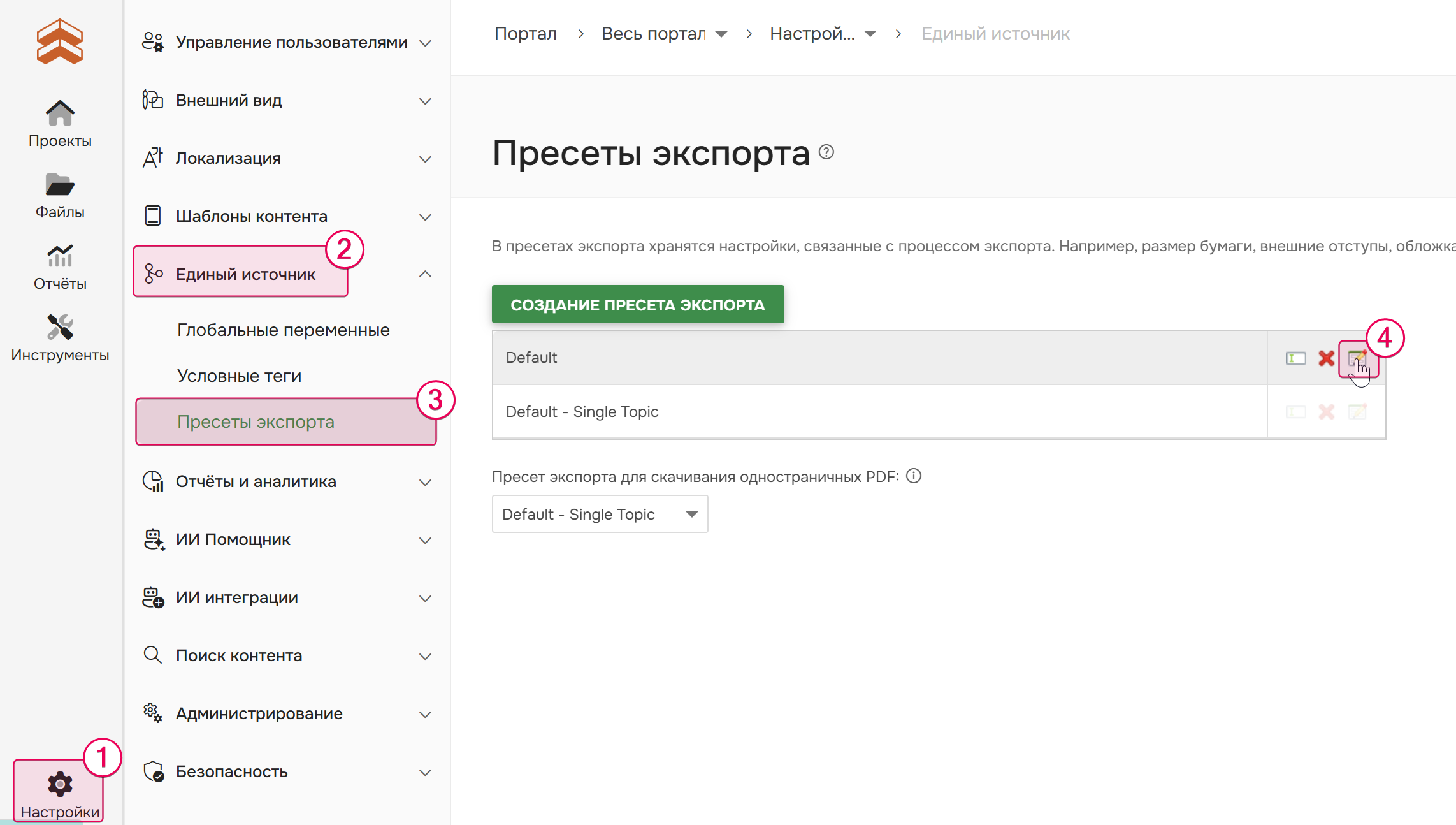
- На первом шаге Редактора Пресета экспорта нажмите Редактировать шаблон. Файл откроется в Редакторе Word шаблона в новой вкладке браузера.
- Отредактируйте первую страницу шаблона и сохраните изменения.
- Вернитесь в Редактор Пресета экспорта и нажмите Дальше, чтобы перейти к шагу 2. Затем нажмите Завершить.
Настройка титульного листа в Microsoft Word
Если нужен полный контроль над вёрсткой, правьте сам файл шаблона:
- В хранилище файлов скачайте файл шаблона (обычно он находится в Storage/Templates/Export/Printed).
- Откройте файл в Microsoft Word и оформите первую страницу. При необходимости можно изменить стиль временного текста шаблона.
- Сохраните файл в Microsoft Word.
- Загрузите файл обратно в Storage/Templates/Export/Printed, заменив исходный.
Варианты настройки титульного листа
Приведённые ниже приёмы работают как в редакторе Word шаблона, так и в Microsoft Word.
Оформление заголовка документа
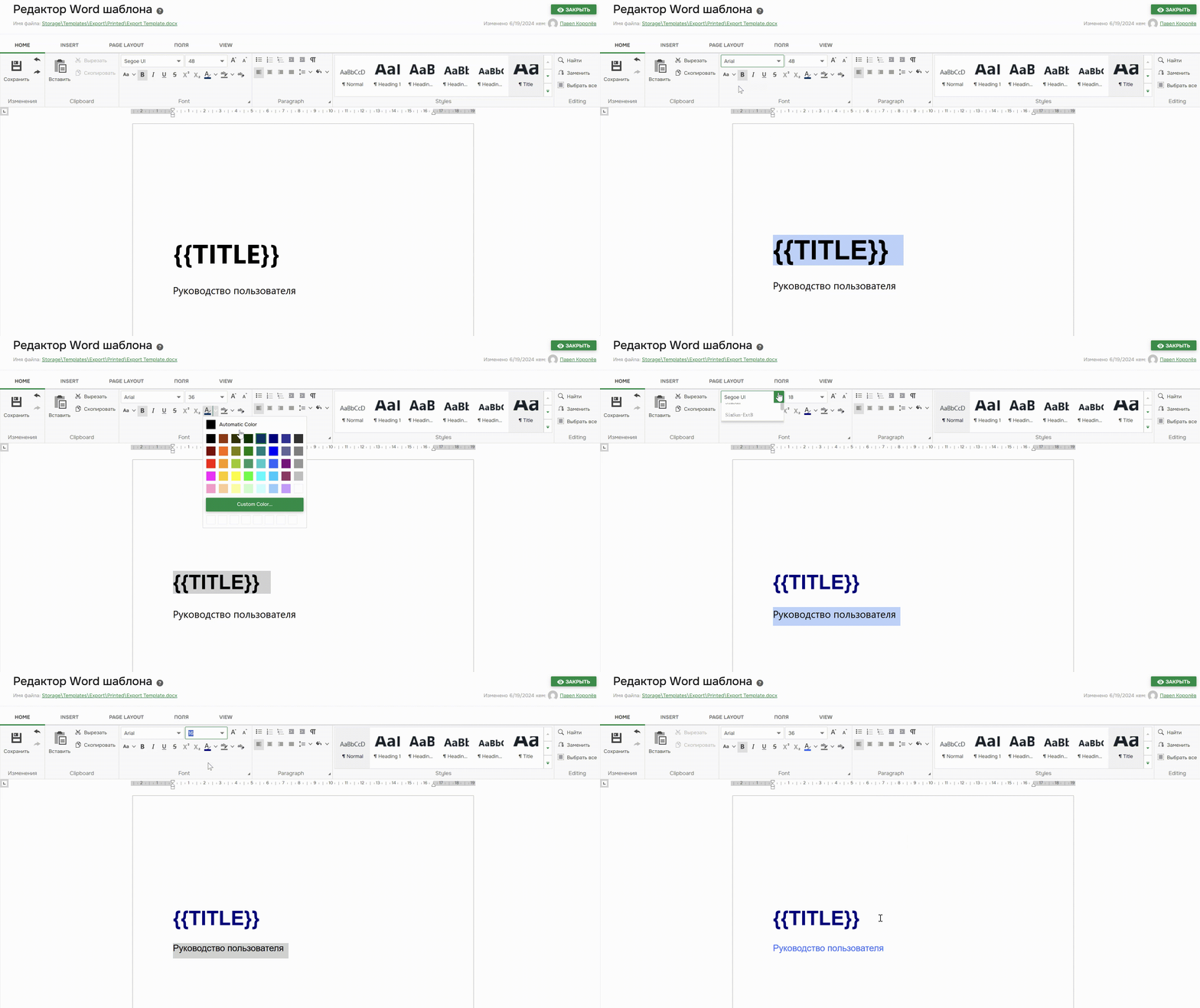
При экспорте вместо временного текста {{TITLE}} подставляется имя публикации, поэтому оформлять нужно сам временный текст:
- Выделите текст {{TITLE}} на первой странице.
- Задайте нужный шрифт, цвет и размер.
- При желании добавьте под заголовком строку подзаголовка более мелким шрифтом и светлым цветом (например, «Руководство пользователя» или название продукта).
Добавление логотипа
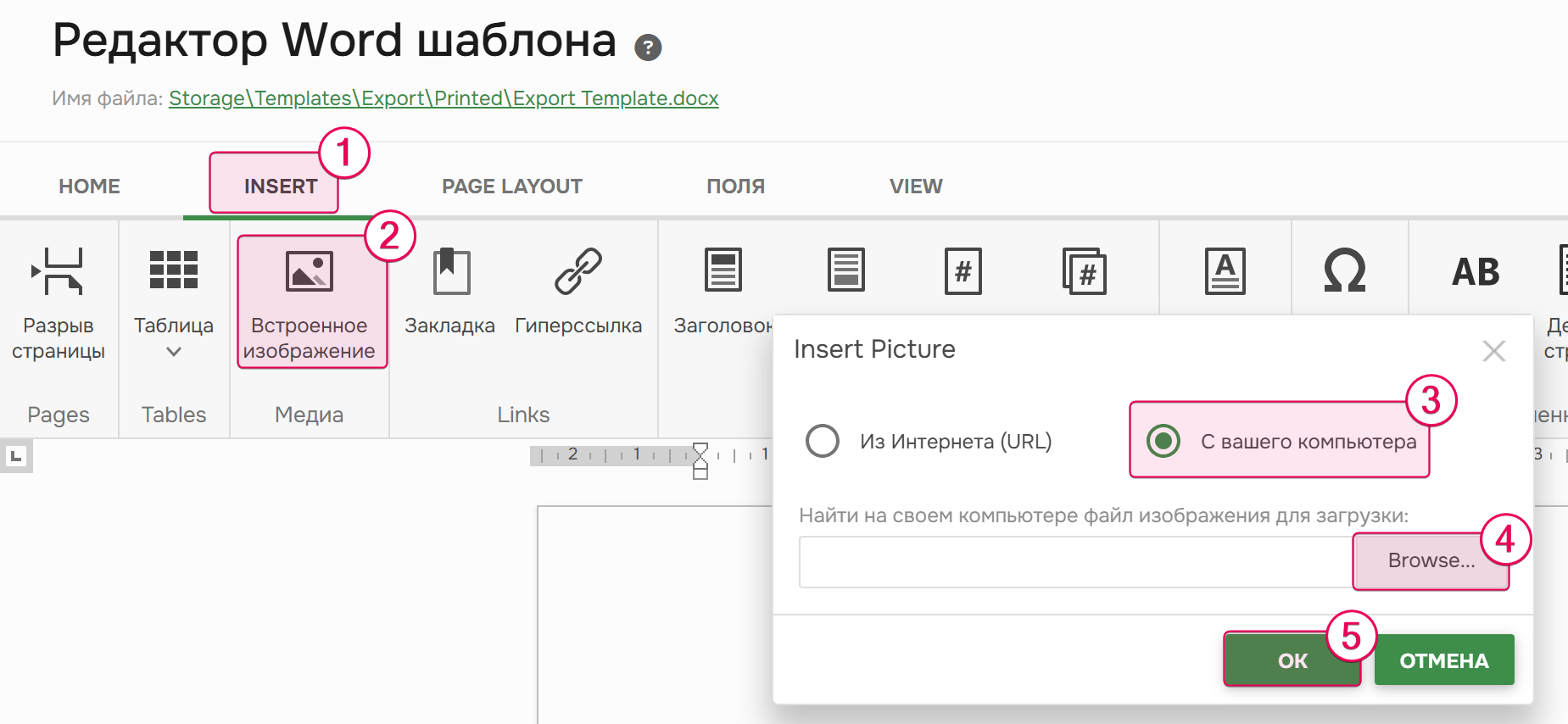
- Поставьте курсор на первой странице и выберите Insert → Встроенное изображение → С вашего компьютера.
-
Выберите файл логотипа. Лучше всего подходит PNG с прозрачным фоном.
- Перетащите логотип в нужное место (чаще всего — в левый верхний угол либо по центру над заголовком) и отрегулируйте размер, потянув за угловые маркеры — это позволит сохранить пропорции изображения.
Точное расположение элементов
Текстовые поля дают возможность разместить контент в любой точке страницы независимо от основного потока текста:
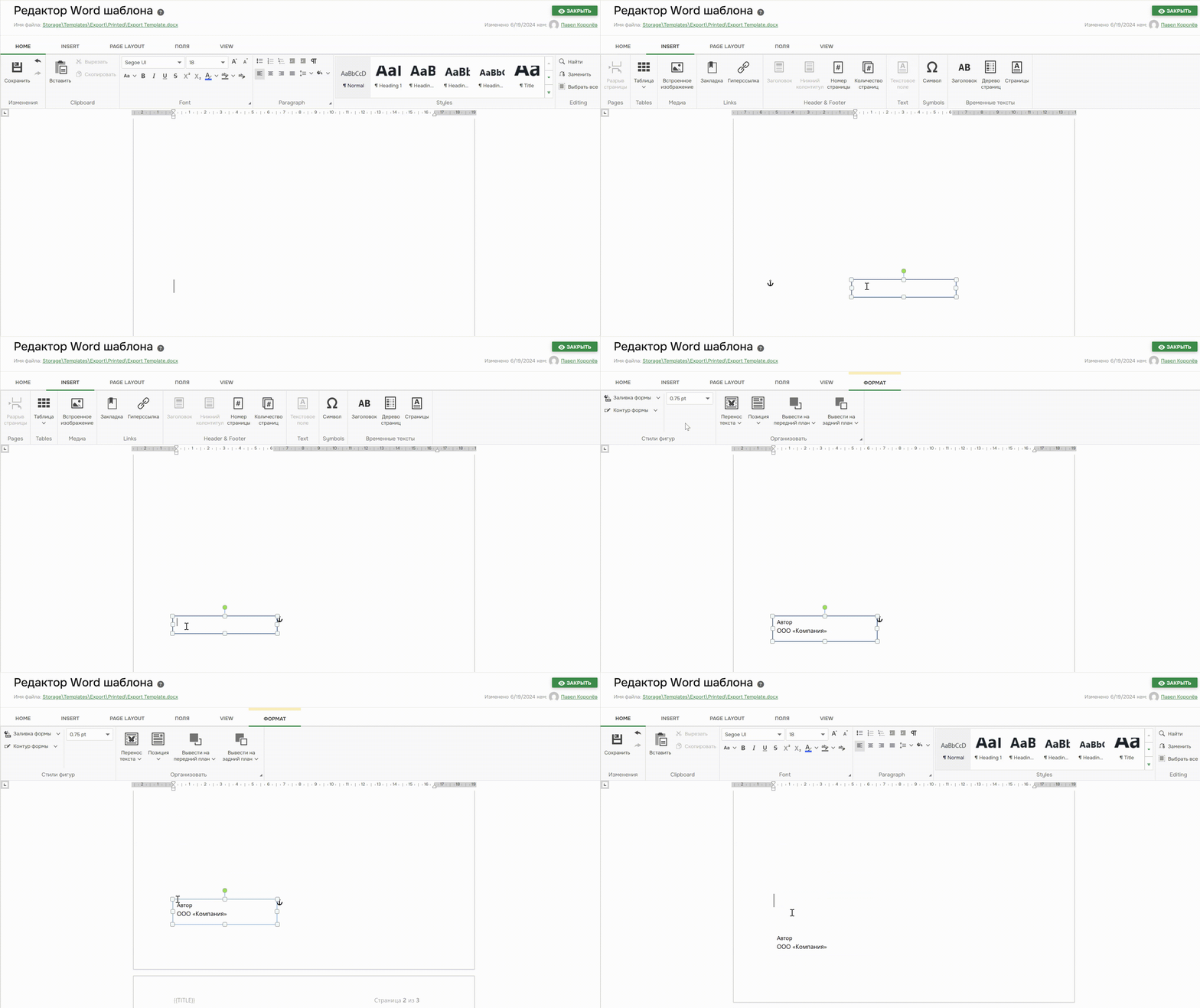
- Выберите Insert → Текстовое поле. Перетащите его в нужное место.
- Введите содержимое, например, номер версии, дату или название компании.
- Чтобы скрыть рамку, выделите поле и выберите Формат → Контур формы → Automatic color, а если у титульного листа есть фон — ещё и Заливка формы → No color.
Колонтитулы и фон
На титульном листе, как правило, не отображают колонтитулы и номера страниц. Если в вашем шаблоне они выводятся на первой странице, включите опцию Уникальная первая страница и очистите верхний и нижний колонтитулы. Подробнее см. в статье Настройка колонтитулов в шаблоне Word.
Фон на всю страницу тоже задаётся через верхний колонтитул первой страницы. Пошаговая инструкция — в статье Настройка фонового изображения в Word шаблоне.
После завершения настройки каждый документ, экспортированный с данным пресетом, будет начинаться с вашего оформленного титульного листа.