При ручной настройке титульным листом печатного документа служит обычная страница из вашей публикации. В этой статье — пошаговая инструкция, как это настроить.
- Подготовка страницы для титульного листа
- Настройка титульного листа в Пресете экспорта
- Экспорт публикации
Подготовка страницы для титульного листа
Сначала подготовьте контент в рабочем проекте и опубликуйте его:
- Создайте в проекте новую страницу и добавьте контент, который должен быть на титульном листе.
- Откройте Свойства страницы.

- Найдите раздел Публикация — затрагивает дочерние элементы.
-
Выберите Публиковать с конкретным тегом и укажите условный тег, который вы используете для печатной версии, например PrintedDoc. Так титульный лист не попадёт в онлайн-документацию.

- Опубликуйте проект. Убедитесь, что выбрана приватная видимость публикации, и примените те же условные теги, что и для страницы титульного листа на предыдущем шаге.
- Откройте созданную публикацию, перейдите в ней на страницу титульного листа и скопируйте её URL.
Настройка титульного листа в Пресете экспорта
Теперь настройте опубликованную страницу с пресетом:
- Откройте Настройки → Единый источник → Пресеты экспорта.
- Наведите курсор на пресет с ручной настройкой и нажмите Редактировать.
-
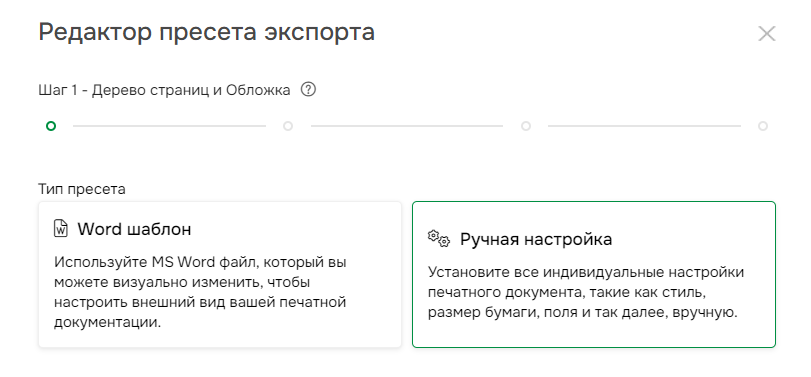
На первом шаге Редактора Пресета экспорта убедитесь, что выбрана Ручная настройка, и нажмите Дальше.
-
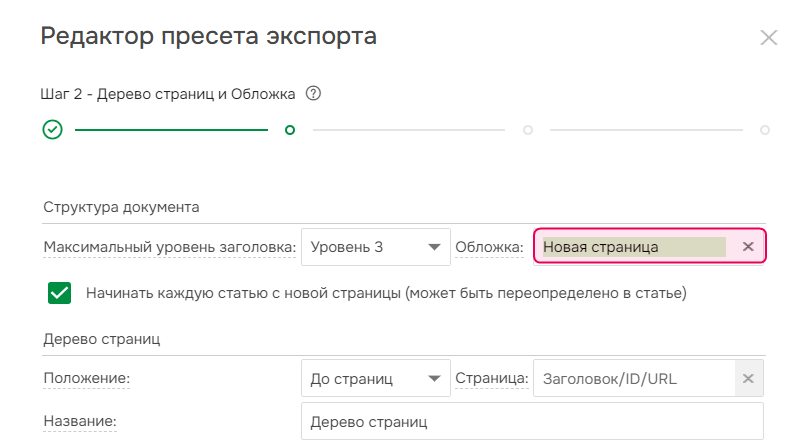
На втором шаге в разделе Структура документа найдите поле Обложка. Вставьте скопированный URL и выберите страницу из выпадающего списка.
- Пройдите оставшиеся шаги и нажмите Завершить.
Экспорт публикации
Пресет готов — можно экспортировать документацию. Важно: экспортировать нужно публикацию, а не сам проект.
- Откройте страницу Проекты.
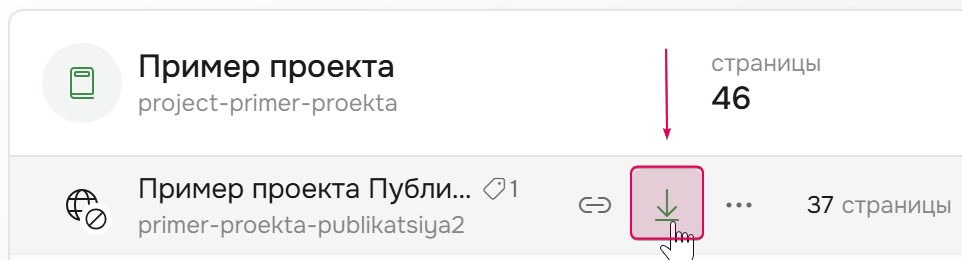
- Наведите курсор на публикацию, в которой находится страница титульного листа.
- Нажмите Экспорт.
- Выберите печатный формат — например, PDF или DOCX.
- Выберите свой Пресет экспорта.
- Пройдите остальные шаги и завершите экспорт.